






















책 이미지

책 정보
· 분류 : 국내도서 > 컴퓨터/모바일 > 그래픽/멀티미디어 > CAD
· ISBN : 9788962450835
· 쪽수 : 480쪽
· 출판일 : 2012-12-12
책 소개
목차
Chapter 01 AutoCAD Electrical 개요
Lesson 01 AutoCAD Electrical 개요
1. AutoCAD Electrical이란
2. AutoCAD Electrical의 역사
Lesson 02 학습을 위한 준비
1. 시스템 요구사항
2. 체험판 다운로드 받기
3. 설치 방법
4. 삭제 방법
Chapter 02 Electrical 시작하기
Lesson 01 작업공간
1. 접근 방법
2. Electrical 작업공간
3. AutoCAD 작업공간
Lesson 02 인터페이스 요소
1. 응용 프로그램 메뉴
2. 신속접근 도구막대
3. 정보센터
4. 응용 프로그램 상태막대
5. 메뉴
6. 팔레트
7. 명령행
8. 작업영역
Lesson 03 기본 다지기
1. 파일 다루기
2. 명령 실행 방법
3. 툴팁
4. ZOOM 기능
5. 객체 선택
Lesson 04 예제 - 작업공간 사용자화
Lesson 05 Electrical 지원파일과 경로
1. 지원 파일의 기본 경로
2. 라이브러리
3. 데이터베이스
4. 템플릿 도면
5. 아이콘 메뉴(구성요소 삽입)
6. 아이콘 메뉴의 아이콘 이미지
Chapter 03 프로젝트 관리자
Lesson 01 프로젝트 관리자
1. 프로젝트란?
2. 프로젝트 관리자 실행방법
3. 프로젝트 관리자 구조
4. 활성화 프로젝트란?
5. 마우스 오른 클릭 메뉴
Lesson 02 예제 - 프로젝트 관리자 기본 기능 다지기
1. 프로젝트 열기
2. 활성 프로젝트
3. 프로젝트 닫기
4. '최근' 리스트에서 프로젝트 열기
5. 하위 폴더 만들기
6. 구조 평평하게 하기
Lesson 03 예제 - 새 프로젝트 만들기
1. 방법 1: 새 프로젝트
2. 방법 2: 프로젝트 복사
3. 방법 3: 탐색기에서 프로젝트 복사
Lesson 04 도면 관리
1. 활성 도면 추가
2. 도면 추가
3. DWG 이름을 소문자로 전환/대문자로 전환
4. 정렬
5. 도면 제거
6. 이름 바꾸기
7. 대치
8. 복사 위치
9. 도면 리스트 표시 구성
10. 새 도면
Lesson 05 프로젝트 특성
1. 프로젝트 특성 접근방법
2. 프로젝트 설정 탭
3. 구성요소 탭
4. 와이어 번호 탭
5. 상호연계 탭
6. 스타일 탭
7. 도면 형식 탭
Lesson 06 도면 특성
1. 도면 특성 접근 방법
2. 도면 특성 대화상자
3. 프로젝트 기본값 적용
4. 복사 / 붙여넣기
5. 설정 비교
Lesson 07 예제 - Electrical 도면 템플릿 만들기
1. 샘플 프로젝트와 도면 열기
2. Electrical 도면 특성 삽입하기
3. 도면의 X-Y 모눈 설정 하기
4. 표제란에 속성문자 삽입하기
5. 표제란 블록으로 만들기
6. 템플릿 파일로 저장하기
7. 제목 블록 설정하기
8. 제목 블록 업데이트하기
Chapter 04 와이어
Lesson 01 와이어 그리기 종류
1. 래더 삽입
2. 횡선 추가
3. 와이어
4. 다중 버스
Lesson 02 와이어 편집 명령
1. 와이어 자르기
2. 와이어 신축
Lesson 03 와이어 유형
1. 와이어 유형 작성/편집
2. 와이어 유형 변경/변환
3. 와이어 레이블
Lesson 04 따라하기 - 와이어
1. 와이어 그리기
2. 와이어 유형 변환
3. 와이어 유형 가져오기
4. 와이어 레이블 배치하기
5. 와이어 레이블 수정하기
Chapter 05 구성요소
Lesson 01 구성요소 삽입
1. 명령 접근 방법
2. 대화상자
3. 구성요소 삽입 프로세스
4. 구성요소의 분류
5. 구성요소 삽입 / 편집 대화상자
Lesson 02 구성요소 조작 기능
1. 구성요소 복사
2. 구성요소 삭제
3. 빠른 이동
4. 구성요소 편집
5. 구성요소 이동
6. 정렬
7. 대시선으로 구성요소 링크
8. NO/NC 토글
9. 다중 삽입(아이콘 메뉴)
10. 검색
Lesson 03 예제 - 구성요소 삽입 및 편집
1. 구성요소 삽입 - 릴레이 코일
2. 구성요소 삽입 - 릴레이 접점
3. 구성요소 편집
Lesson 04 예제 - 카탈로그 데이터베이스 추가
1. 카탈로그 정보 등록
2. 핀 리스트 정보 등록
3. 등록된 핀 리스트 확인
4. 카탈로그에서 구성요소 업데이트
Lesson 05 위치코드와 설치(함수)코드
1. 코드 지정방법
2. 코드 표기방법
3. 태그형식 - IEC스타일
Lesson 06 예제 - 태그 형식 & 상호연계 업데이트
1. 태그 '-' 기호 삭제하기
2. 태그 형식 변경하기
3. 구성요소 태그 재지정
4. 상호연계 형식 변경하기
5. 상호연계 형식 업데이트하기
Chapter 06 와이어 번호
Lesson 01 와이어 번호 종류 및 형식
1. 와이어 번호 종류
2. 와이어 번호 형식 정의
Lesson 02 와이어 번호 삽입
1. 와이어 번호 자동 삽입
2. 수동 와이어 번호 삽입9
3. 와이어 유형별 자동 와이어 번호 삽입
Lesson 03 와이어 번호 예제
1. 자동 와이어 번호
2. 수동 와이어 번호
3. 와이어 유형별 자동 와이어 번호
Lesson 04 와이어 번호 편집
1. 와이어 번호 변경
2. 와이어 번호 삭제
3. 와이어 번호 복사
4. 와이어 번호 이동
5. 와이어 번호 편집 예제
Chapter 07 와이어 신호 연계
Lesson 01 와이어 신호 연계란?
Lesson 02 신호 화살표
1. 화살표 스타일
2. 소스 화살표
3. 대상 화살표
4. 신호 연계 업데이트
Lesson 03 신호 연계 예제
1. 신호 화살표 삽입
2. 와이어 번호 삽입
3. 와이어 연결 확인
Chapter 08 구성요소 II
Lesson 01 터미널
1. 터미널 기호 종류
2. 터미널 삽입
3. Multi-level 터미널
4. 터미널 점퍼
5. 예제 - Single-Level 터미널
6. 예제 - Multi-Level 터미널
Lesson 02 커넥터
1. 커넥터 기호 종류
2. 조합형 커넥터 삽입
3. 파라메트릭 커넥터 삽입
4. 커넥터 삽입 예제
5. 예제 - 커넥터 다이어그램
Lesson 03 케이블
1. 케이블 표식기 종류
2. 케이블 표식기 삽입
3. 실드 케이블 삽입
4. 예제 - 케이블 표식기
Lesson 04 PLC
1. 파라메트릭 PLC 모듈
2. PLC 모듈 삽입
3. 예제 - PLC 모듈 삽입
4. 예제 - PLC 모듈 추가
Chapter 09 패널 배치
Lesson 01 패널 배치도 생성
1. Electrical에서의 외곽설정 기호 관리
2. 패널 배치도 생성
3. 패널 배치도 예제
Lesson 02 터미널 스트립
1. 터미널 스트립 편집기
2. 터미널 스트립 편집기 사용
3. 터미널 스트립 예제
Lesson 03 DIN 레일
1. DIN 레일 삽입
2. 마운팅 레일 배치 예제
Chapter 10 보고서
Lesson 01 구조도 보고서
1. 보고서 종류
2. 재료 명세서 보고서 작성(구조도)
3. 와이어 시작/끝 보고서 작성
Lesson 02 패널 보고서
1. 보고서 종류
2. 패널 재료 명세서 보고서
Lesson 03 도면 리스트 보고서
1. 도면 리스트 보고서 작성
부록 01 Schematic Symbol 만들기
Lesson 01 Schematic Symbol 구조
1. 기본 위치
2. 회로도 심볼의 종류
3. 회로도 심볼의 구조
4. 회로도 심볼 이름 규칙
5. 회로도 심볼 생성 프로세스
Lesson 02 상위 심볼 만들기
1. 형상 준비하기
2. 기호 빌더 실행
3. 속성 배치 및 편집
4. 기호 감사
5. 블록 저장
6. 가로용 릴레이 코일
Lesson 03 하위 심볼 - NO 접점 만들기
1. 형상 준비하기
2. 기호 빌더 실행
3. 속성 배치 및 편집
4. 블록 저장
5. 세로용 릴레이 접점
Lesson 04 하위 심볼 - NC 접점 만들기
1. 기존 심볼 파일 열기
2. 형상 및 속성 편집
3. 블록 저장
Lesson 05 ICON MENU 사용자화
1. 아이콘 메뉴 기본 경로
2. 프로젝트에 아이콘 메뉴 지정하기
3. 아이콘 메뉴 수정하기
Lesson 06 사용자 심볼 테스트하기
1. 원형 릴레이 코일 삽입
2. 원형 릴레이 코일 삽입
3. NO/NC 토글
4. 3극 NO 접점 삽입
부록 02 AutoCAD Electrical과 Inventor를 활용한 3D Harness 설계
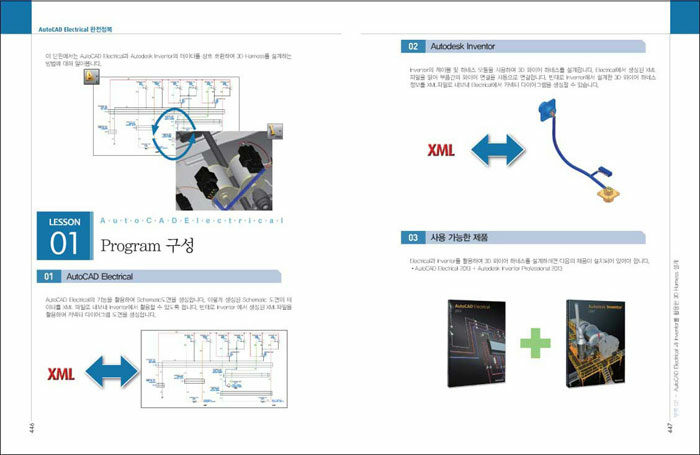
Lesson 01 Program 구성
1. AutoCAD Electrical
2. Autodesk Inventor
3. 사용 가능한 제품
Lesson 02 Electrical vs Inventor 매치
1. 부품 ID와 핀 번호
2. 와이어 규격
3. 와이어 번호
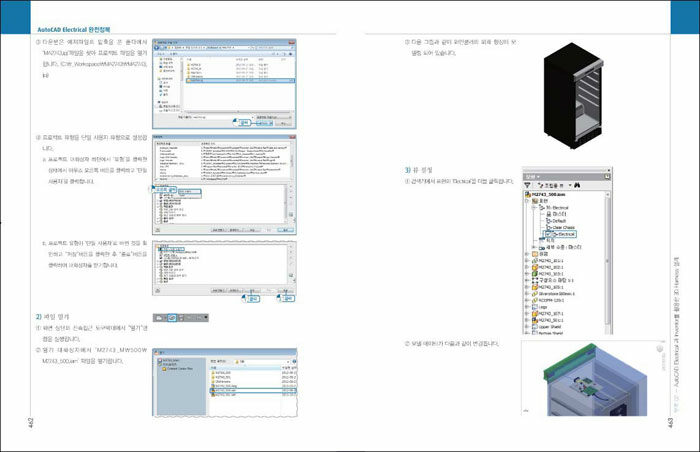
Lesson 03 3D 하네스 따라하기 - Wine Cooler
1. 작업 순서
2. 준비 작업
3. AutoCAD Electrical에서 2D 회로도 도면 작성
4. Electrical에서 Inventor로 데이터 내보내기
5. Inventor에서 3D 하네스 생성
6. Inventor에서 하네스 데이터 내보내기
7. AutoCAD Electrical에서 2D 데이터 재 작성
책속에서