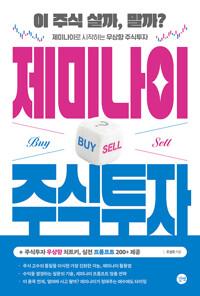























책 이미지

책 정보
· 분류 : 국내도서 > 컴퓨터/모바일 > 그래픽/멀티미디어 > 포토샵
· ISBN : 9791140717286
· 쪽수 : 512쪽
· 출판일 : 2026-01-20
책 소개
목차
『1권 포토샵 편』
Part 01. 포토샵 CC 2026 원포인트로 시작하기
LESSON 01 | 디테일하게! 일관적인 이미지 생성을 위한 포토샵 CC 2026
포토샵 CC 2026 안으로 들어온 제미나이 나노 바나나
내 작업의 목적에 맞게 AI 모델을 선택한다. 꼭 알아야 할 AI 모델 3가지!
이미지 해상도의 한계를 뛰어넘는 생성형 업스케일
나노 바나나의 지능형 문자 인식과 문자 디자인 활용
피사체 선택과 배경 제거 기능 개선
이미지를 자연스럽게 합성하는 조화(Harmonize) 기능
또 하나의 소스 이미지, 무료 어도비 스톡 제공
문자의 재배치, 다이내믹 문자 기능
이미지를 빠르게 보정하는 Adjust Colors
[EASY 실습] 작은 이미지를 크게 만드는 놀라운 AI 생성형 업스케일
[EASY 실습] 인물의 동일성을 유지하면서 변경하기
[EASY 실습] 참조 이미지를 이용하여 포즈와 의상, 배경 바꾸기
[EASY 실습] 포토샵에서 제미나이 나노 바나나로 이미지 생성하기
LESSON 02 | 포토샵과 나노 바나나 AI 사용 스킬
AI 협업을 위한 프롬프트 작성 11가지 원칙
LESSON 03 | AI 사용의 필수 요건, 크레딧 관리하기
[EASY 실습] AI 생성을 위한 크레딧 확인하기
[EASY 실습] 추가 크레딧 결제하기
[Special Page] AI 생성 시 추가 크레딧 비용 아끼는 방법
[Special Page] 포토샵 구독 비용을 줄이는 방법
Part 02. 체크! 포토샵 CC 2026 기본 도구와 패널
LESSON 04 | 기본 작업을 위한 준비!
편리한 AI 기능 사용을 위한 사용자 정의 패널 구성하기
포토샵 작업 화면 어떻게 생겼을까?
만능 이미지 생성형 명령 도구, Contextual Task Bar
이것만은 꼭! 포토샵 핵심 도구 미리 학습하기
섬세한 옵션 설정은 여기에! 패널 알아보기
[EASY 실습] 작업 화면 밝기 조절하기
Part 03. 더 빠르게, 더 쉽게! 포토샵에서 꼭 알아야 할 필수 기본기
LESSON 05 | 작업 준비! 한 번의 설정으로 디자인 판 짜기
새 문서 만들기
[EASY 실습] 캔버스 만들기
[EASY 실습] 파일 열기
[EASY 실습] 원본을 유지한 채 Harmonize 기능으로 합성하기
PC 또는 클라우드 공간에 파일 저장하기
작업 화면 확대, 축소, 이동하기
눈금자와 가이드 사용하기
이미지 크기 조절하기
[EASY 실습] 이미지 크기를 반으로 줄이기
캔버스 크기 조절하기
[Quick 활용] 캔버스를 확장하여 이미지 생성하기
작업 과정 기록과 반복 작업 해결하기
작업 시간 단축하기
[EASY 실습] 여러 장의 이미지에 액션과 배치 기능 적용하기
[Quick 활용] 여러 장의 이미지를 하나의 PDF 파일로 저장하기
LESSON 06 | 작업의 반은 완성, 콕! 선택하는 선택 영역
고정된 영역을 선택하는 도구 알아보기
선택 영역 이동 및 복제하기
다양한 형태의 이미지 선택하기
[EASY 실습] 다각형 도구로 게시판 테두리 완성하기
오브젝트 선택 도구로 이미지 선택하기
Contextual Task Bar에서 자동 이미지 선택하기
선택 브러시 도구로 이미지 생성 영역 지정하기
선택 영역 편집하기
[EASY 실습] 다채로운 색상의 이미지를 빠르고 간편하게 선택하기
[EASY 실습] 복잡한 배경과 분리하여 인물 선택하기
[EASY 실습] 선택 브러시 도구로 피부 재생하기
[Quick 활용] 피사체를 직접 보면서 구분하여 배경 바꾸기
선택 영역 변형하기
비슷한 색 범위를 선택 영역으로 지정하기
초점에 따라 선택 영역 지정하기
Part 04. 이미지를 놀랍도록 아름답게! AI 이미지 생성과 변형하기
LESSON 07 | 디자인? 이제 누구나 포토샵 AI로 이미지를 생성한다!
[EASY 실습] 정보 검색형 나노 바나나로 이미지 생성하기
[EASY 실습] 나노 바나나와 파이어플라이로 레이어 합성하기
인물을 유지하면서 인물 의상과 행동 변경하기
[EASY 실습] 세제 용기 목업과 홍보 이미지 만들기
[EASY 실습] 외부 참조 이미지로 유사한 캐릭터 만들기
[EASY 실습] 배경 삭제와 이미지 생성하기
LESSON 08 | 거침없이 자르고, 변형하는 것도 기술!
필요한 부분만 선택하여 자르기
[EASY 실습] 가로 이미지를 세로 이미지로 자르기
비뚤어진 사진 바르게 자르기
[EASY 실습] 자유롭게 드래그 방식으로 이미지 확장하기
이미지를 자유자재로 변형하기
[EASY 실습] 이미지에 그림자 효과 적용하기
[EASY 실습] 원근감 표현하기
[Quick 활용] 이미지를 변형하여 감성 사진 만들기
[EASY 실습] 요가 자세의 인물 변형하기
자연스러운 이미지 변형을 위한 Neural Filters
[Quick 활용] 인물 표정과 피부 보정하기
[EASY 실습] 광고처럼 부드러운 피부 보정하기
[EASY 실습] 이미지를 크게 늘려도 노이즈 제거와 선명도 유지하기
[Quick 활용] 이미지 왜곡을 방지하면서 가로형 배너 만들기
[Quick 활용] 여러 장의 사진으로 파노라마 사진 만들기
필터 종류와 사용 방법 알아보기
[Quick 활용] 사각형을 물결 형태로 만들기
[Quick 활용] 자연스럽고 동적인 느낌의 패스 블러 사용하기
[Special Page] 같은 프롬프트를 사용했는데 왜 제대로 생성이 안될까?
Part 05. 탁월한 선명함과 밝기, 풍부한 색감을 위한 색상 보정하기
LESSON 09 | 자신만의 취향에 맞는 컬러 고르기
전경색과 배경색 지정하기
페인트 통 도구 사용하기
색, 이미지, 패턴으로 선택 영역 채우기
[Quick 활용] 외곽선을 손상하지 않으면서 웹툰 채색하기
[EASY 실습] 선택 영역을 지정하여 Fill 기능으로 요소 삭제하기
스마트한 그러데이션 사용하기
[EASY 실습] 그레이디언트 효과를 마음대로 변경하기
패턴 등록하고 적용하기
[EASY 실습] 나비를 패턴화하여 이미지 채우기
[Quick 활용] 잘라도 완벽한 패턴 이미지 만들기
LESSON 10 | 쉽지만 놀라운 색상 보정의 정석
[EASY 실습] 자동 색상 톤 조정하기
[EASY 실습] 조정 기능으로 인물 머리 염색과 배경 보정하기
특정 톤의 명도와 대비 조절하기
[Quick 활용] 이미지의 하이라이트와 미드, 섀도 톤 보정하기
명도와 대비를 조절하여 사진에 강약주기
[EASY 실습] 보정 레이어를 이용하여 생동감 있는 컬러로 보정하기
LESSON 11 | 디테일하거나 크리에이티브한 색상 보정
색상 균형 조절하기
흑백 이미지로 전환하기
채도와 노출 상태 조절하기
[EASY 실습] 보정 스타일을 확인하면서 색 보정하기
[EASY 실습] 원하는 색상만 콕콕 집어 색상 보정하기
Part 06. 메시지의 시각적 전달을 위한 맞춤 문자 디자인하기
LESSON 12 | 초간단 입력부터 맞춤형 문자 입력 방법
문자 도구 종류 알아보기
입력을 위한 패널과 옵션바 사용하기
단락 다루기
문자 입력과 수정하기
문자 입력하고 속성 변경하기
[EASY 실습] 포토샵에서 제공하는 글꼴 사용하기
[EASY 실습] 다이내믹 문자 기능으로 문자 재배치하기
LESSON 13 | 이미지와의 필연적 결합, 문자 스타일
[EASY 실습] 긴 문장을 가져와 입력하기
[EASY 실습] 형태를 따라 흐르는 패스 문자 입력하기
문자 변형하기
[Quick 활용] 문자 스타일로 전단지 만들기
[Quick 활용] 다양한 형태의 로고 문자 만들기
[Quick 활용] 프레임으로 문자 이미지 구성하기
Part 07. 그림 챌린지! 브러시와 펜, 셰이프로 그림 그리기
LESSON 14 | 브러시와 연필, 펜 선으로 그림 그리기
브러시 도구와 연필 도구 알아보기
[Quick 활용] 마우스로도 손쉽게! 토끼 캐릭터 그리기
패스를 그리는 도구 알아보기
[Quick 활용] 펜 도구로 곰돌이 캐릭터 만들기
[EASY 실습] 문자 형태 그대로 패스선 추출하기
[EASY 실습] 곡선과 직선 선택 영역과 콘텐츠 수정하기
펜 도구로 곰돌이 캐릭터 만들기
[EASY 실습] 문자 형태 그대로 패스선 추출하기
선과 도형을 그리는 도구 알아보기
[Quick 활용] 밤하늘 이미지 연출하기
LESSON 15 | 스페셜한 기능이 있는 브러시 사용
원하는 부분만 드래그하는 대로 지우기
아트 히스토리 도구 사용하기
이미지 복제하기
[EASY 실습] 도장 도구로 인물 복제 배열하기
피부 보정과 이미지 복원하기
[EASY 실습] 가는 선 형태의 복잡한 이미지 제거하기
[EASY 실습] 여러 명의 인물을 인식하고 한번에 지우기
Part 08. 이미지 합성을 위한 레이어와 마스크, 채널
LESSON 16 | 합치면 놀라운 이미지 합성, 레이어
레이어 알아보기
꼭 알아야 할 레이어 사용법
[Quick 활용] 콜라주 이미지 만들기
[EASY 실습] 그룹 레이어로 유튜브 섬네일 이미지 구성하기
겹친 레이어 합성하기
[Quick 활용] 생성 이미지를 합성하여 명함 만들기
[Quick 활용] 블렌딩 모드로 간편하게 음료수 목업 디자인하기
그러데이션과 패턴 레이어 스타일 적용하기
[Quick 활용] 다양한 레이어 스타일로 투명한 입체 문자 만들기
레이어 마스크로 이미지 합성하기
[Quick 활용] 인스타그램 화면 구성하기
[Quick 활용] 오브젝트 레이어 마스크로 팝업 광고 만들기
문자에 패턴 이미지 합성하기
스마트 오브젝트 사용하기
[EASY 실습] 원본 손상 없이 이미지 관리하기
LESSON 17 | 색상 정보와 마스크를 위한 채널 사용
색상 모드 알아보기
채널 알아보기
[EASY 실습] 채널 만들어 선택 영역 저장하고 사용하기
마스크 알아보기
마스크로 특정 이미지 추출하기
[EASY 실습 ]레이어 마스크로 복잡한 선택 영역 편집하기
털이 있는 이미지 선택하고 합성하기
[동영상 강의]
· AI 기능으로 크리스마스 홍보 배너 디자인하기
· AI 기능으로 UI · UX 디자인하기
· 이미지 변형을 이용해 디자인 명함 제작하기
· 채도와 색상을 이용한 음원 레이블 만들기
· 레이어 합성 기능으로 포스터 제작하기
· 채널 기능을 이용한 상품 패키지 디자인하기
· 문자를 이용한 쿠폰 제작하기
『2권 일러스트레이터 편』
Part 01. 일러스트레이터 CC 2026 원포인트로 시작하기
LESSON 1 | 생성형 AI로 상상을 현실 디자인으로! 일러스트레이터 CC 2026 신기능
아이디어를 실시간으로 구현하는 빠른 작업 속도
향상된 글꼴 브라우저(Font Browser)
생성형 확장(Generative Expand)
세밀한 색상 조정(Color Precision Tools)
정교한 디자인 제어(Enhanced Precision Design)
턴테이블(Turntable) 기능
간편한 아트보드 관리(Smart Artboard Management)
[EASY 실습] 글꼴 브라우저로 이미지에 맞는 글꼴 선택하기
[EASY 실습] 생성형 확장 기능으로 카드 비율 조정하기
[EASY 실습] 색상 조정 기능으로 색상과 그라디언트 효과 적용하기
[EASY 실습] 스마트 가이드 기능으로 정밀하게 배치하기
[EASY 실습] 턴테이블 기능으로 2D 오브젝트를 3D 오브젝트로 전환하기
[EASY 실습] 효율적으로 아트보드 정리하기
LESSON 2 | 크리에이티브하게 디자인하는 일러스트레이터의 시작
수작업과 디지털 작업, 어떤 걸 선택할까?
작업을 위한 일러스트레이터 기본 지식
함께 하면 더 편리한, 포토샵과 일러스트레이터!
이미지를 활용하는 다양한 방법! 파일을 불러오는 방식
인쇄 시 주의해야 할 사항
LESSON 3 | AI 기능이 돋보이는 일러스트레이터 CC 2026
일러스트레이터 작업 화면 어떻게 생겼을까?
만능 일러스트 생성형 명령 도구, Contextual Task Bar
[Quick 활용] 대충 그려도 완벽한 일러스트 생성하기
[Quick 활용] 클릭 한번에 사실적인 목업 만들기
클릭으로 실행하는 도구 알아보기
옵션 설정은 여기에! 주요 패널 알아보기
이미지 생성을 제어하는 생성형 이미지 옵션, Generate Vectors 대화상자
[Quick 활용] 벡터 이미지를 생성하여 목업 미리 보기
[EASY 실습] 목업 형태에 맞게 세밀한 패턴 채우기
[EASY 실습] 이미지에 포함된 글꼴 확인하고 수정하기
Part 02. 더 크리에이티브하게! 꼭 알아야 할 드로잉의 기본기
LESSON 4 | 작업 준비! 쉽고 빠르게 캔버스 만들기
[EASY 실습] 새 문서 작성하기
[EASY 실습] 새 문서 만들기
[EASY 실습] 직접 설정한 크기대로 새 문서 만들기
여러 개의 아트보드 지정하기
[EASY 실습] 여러 개의 아트보드 만들기
[EASY 실습] 파일 열고 이미지 불러오기
파일 저장하기
파일 내보내기
[EASY 실습] 일부 그래픽 또는 아이콘만 따로 내보내기
원하는 대로 오브젝트 선택하기
[EASY 실습] 동일한 속성의 문자 한 번에 선택하기
LESSON 5 | 상상을 현실로! 일러스트 드로잉
패스 이해하기
[EASY 실습] 원하는 대로 패스선 그리기
선 두께, 모양 조절하기
[Quick 활용] 선을 활용해 표지판 완성하기
[Quick 활용] 도형 도구로 간편하게 일러스트 완성하기
손그림 느낌의 라인 일러스트 그리기
[Quick 활용] 패스 도구를 이용하여 라인 일러스트 그리기
다양한 느낌의 브러시 익히기
[Quick 활용] 자유로운 일러스트 그리기
[EASY 실습] 물방울 브러시 도구로 배경 일러스트 그리기
배색과 채색, 손쉬운 관리를 위한 레이어
Part 03. 배색과 채색, 손쉬운 관리를 위한 레이어
LESSON 6 | 컬러 취향에 맞는 배색
채색 도구 살펴보기
[EASY 실습] 색상 모드 조절하기
클릭 한번에 색과 패턴 지정하기
[Quick 활용] Swatches 패널에서 색과 패턴 적용하기
[EASY 실습] 키워드 입력만으로 원하는 패턴 만들기
복잡한 패턴도 쉽게 편집하기
[EASY 실습] 빠르고 간편하게 배색하기
[Quick 활용] 원하는 색상 테마를 바로 적용하기
입체적인 색, 그러데이션 적용하기
[EASY 실습] 그러데이션으로 입체감 표현하기
[EASY 실습] 점과 선으로 그러데이션 적용하기
[EASY 실습] 자연스러운 그러데이션 적용하기
LESSON 7 | 손쉬운 일러스트 작업을 위한 편리한 기능
작업 화면 설정 기능 알아보기
[EASY 실습] 눈금자와 안내선으로 정확하게 작업하기
그룹 설정과 편집 모드 실행하기
[EASY 실습] 그룹 설정하고 편집 모드에서 수정하기
오브젝트 관리를 위한 레이어 알아보기
[EASY 실습] Layers 패널에서 레이어 관리하기
오브젝트 배열 바꾸기
[EASY 실습] 오브젝트 배열 자유자재로 바꾸기
오브젝트 정렬하기
[EASY 실습] Align 패널을 이용하여 오브젝트 정렬하기
[EASY 실습] 패스 위에 오브젝트 정렬하기
오브젝트 변형하기
[Quick 활용] 회전, 복제, 이동 기능으로 캐릭터 만들기
[EASY 실습] 수치대로 크기 조절하기
[EASY 실습] 오브젝트 기울이기
Part 04. 문자 입력과 완성도를 높이는 테크닉 업그레이드
LESSON 8 | 직관적인 타이포그래피 디자인
[EASY 실습] 문자 입력하기
[EASY 실습] 오브젝트 형태대로 문자 입력하기
[EASY 실습] 패스를 따라 흐르는 문자 입력하기
[EASY 실습] 자유자재로 문자 흩트리기
[EASY 실습] 문자를 오브젝트로 변환해 편집하기
문자 스타일 설정하기
[Quick 활용] 문자가 있는 메뉴 디자인하기
[EASY 실습] 오브젝트와 문자를 정확하게 정렬하기
[Quick 활용] 가변 글꼴로 문자를 더해 아이콘 완성하기
문자 변형하기
[EASY 실습] Make with Warp 기능으로 문자 왜곡하기
LESSON 9 | 완성도를 높이는 일러스트의 재구성
오브젝트 더하고 나누기
[EASY 실습] Pathfinder 패널을 이용하여 일러스트 재구성하기
클릭, 드래그만으로 오브젝트 재구성하기
[EASY 실습] 도형 구성 도구를 이용해 오브젝트 재구성하기
오브젝트 중간 단계 만들기
[Quick 활용] 블렌드 기능으로 캐릭터 만들기
색을 혼합하거나 일부분만 나타내기
[EASY 실습] 블렌딩 모드로 오브젝트에 투명 효과 나타내기
필요한 부분만 나타내기
[Quick 활용] 클리핑 마스크를 이용하여 CI 디자인하기
사진을 일러스트로 바꾸기
[Quick 활용] 이미지를 일러스트로 바꿔 광고 디자인하기
심볼 적용하기
[EASY 실습] 심볼 등록하고 편집하기
[EASY 실습] 다양하게 오브젝트 왜곡하기
[Quick 활용] 캐릭터 내맘대로 움직이기
[Quick 활용] 인포그래픽을 위한 그래프 디자인하기
[동영상 강의]
· 도형 도구로 캐릭터 일러스트 에코백 디자인하기
· 블렌드 기능으로 타이포그래피 폰케이스 디자인하기


![[세트] 나노 바나나 + AI 캡컷 - 전2권](/img_thumb2/K972032625.jpg)


리뷰
책속에서